
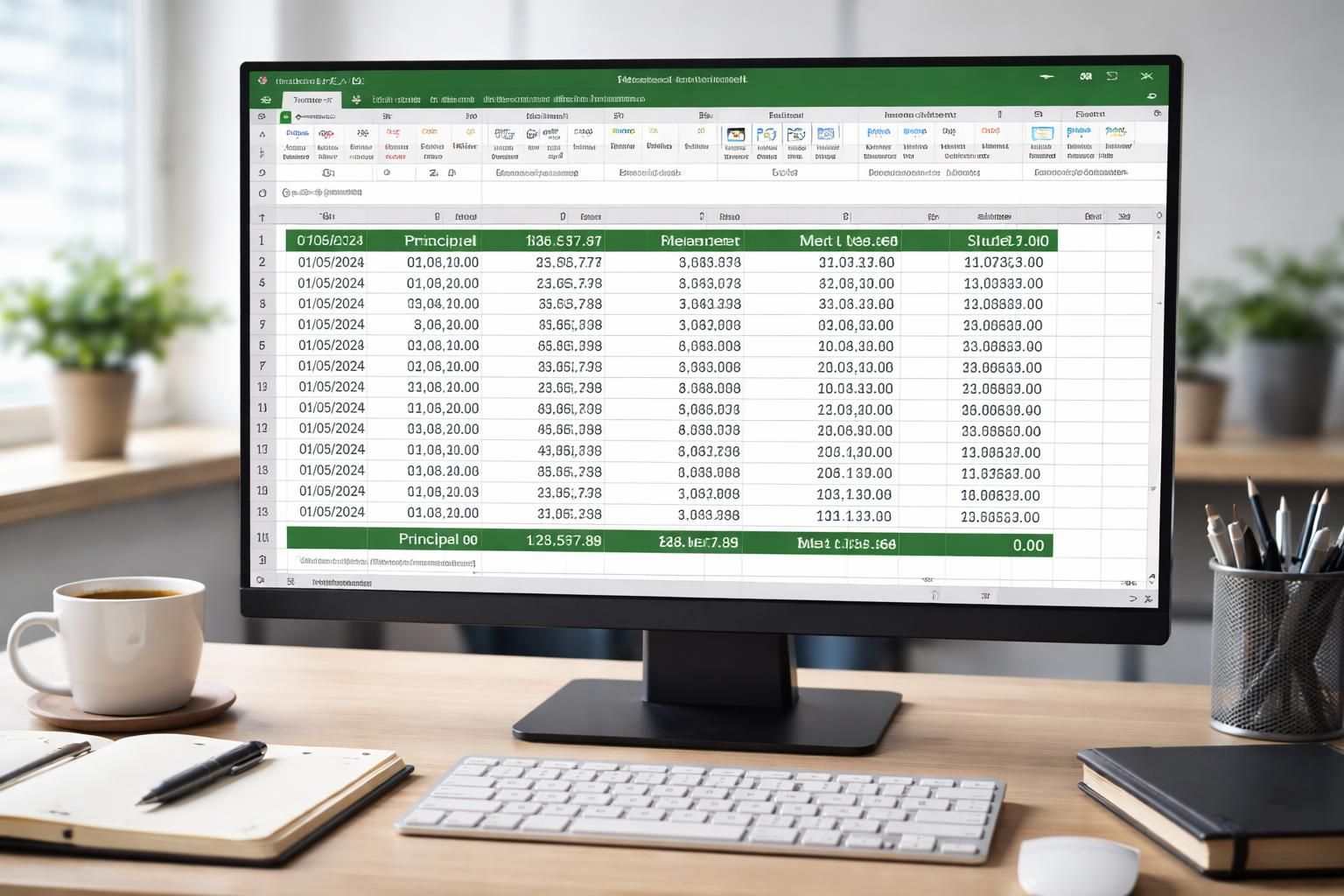
Créer un tableau d’amortissement de prêt est une étape essentielle pour toute personne souhaitant gérer ses finances de manière efficace. Ce type de tableau permet de visualiser la répartition des paiements entre le capital et les intérêts au fil du temps. En 2026, alors que les conditions de prêt évoluent rapidement, comprendre ces aspects est plus crucial que jamais. Le tableau d’amortissement fournit non seulement un aperçu des mensualités, mais aide également à anticiper la charge financière à venir, facilitant ainsi la planification budgétaire. Grâce à des outils comme Excel, ce processus devient accessible, même pour ceux qui ne sont pas familiarisés avec les calculs financiers complexes. Cet article explore en détail comment créer un tableau d’amortissement de prêt sur Excel, en utilisant des formules adaptées, des étapes simples et des conseils pratiques pour optimiser vos remboursements.
Qu’est-ce qu’un tableau d’amortissement ?
Un tableau d’amortissement est un document qui détaille le remboursement d’un prêt sur une période donnée. Il est particulièrement utilisé pour les prêts à taux fixe, tels que les prêts immobiliers, les prêts auto et même les prêts personnels. Ce tableau montre, pour chaque échéance, quel montant est affecté au remboursement du capital et quel montant va aux intérêts. Cela permet au prêteur et à l’emprunteur de suivre l’évolution de leur dette au fil des paiements.
Réaliser un tableau d’amortissement est indispensable pour plusieurs raisons :
- Visualisation des flux de trésorerie : Il permet de voir comment les paiements mensuels sont répartis entre le principal et l’intérêt.
- Planification budgétaire : Connaître le montant de chaque échéance aide à anticiper les dépenses mensuelles.
- Évaluation des remboursements anticipés : En observant la structure des paiements, on peut identifier les moments où il est avantageux d’effectuer des remboursements anticipés, ce qui peut faire économiser des intérêts.
Fonctionnalités d’un tableau d’amortissement
Outre la répartition des paiements, un tableau d’amortissement contient plusieurs éléments clés, tels que :
- Capital restant dû : Montant qu’il reste à rembourser après chaque paiement.
- Taux d’intérêt : Pourcentage appliqué pour calculer les intérêts sur le capital restant.
- Durée du prêt : La période sur laquelle le prêt est remboursé.
- Mensualités constantes : Montant fixe que l’emprunteur s’engage à rembourser chaque mois.
Comment créer un tableau d’amortissement dans Excel ?
Créer un tableau d’amortissement de prêt dans Excel peut sembler complexe, mais il suffit de suivre quelques étapes. Voici un guide étape par étape pour faciliter cette tâche. Nous commencerons par définir les informations essentielles liées au prêt, avant de passer au calcul des mensualités, puis à la création du tableau d’amortissement proprement dit.
Préparer les données de base
Commencez par rassembler les informations suivantes, que vous saisirez dans des cellules distinctes d’une feuille de calcul Excel :
- Capital emprunté : Montant total de votre prêt (exemple : 100 000 €).
- Taux d’intérêt annuel : Par exemple, 5 % (à entrer sous forme décimale, soit 0,05).
- Durée du prêt : Nombre d’années (exemple : 10 ans).
- Nombre de remboursements par an : Typiquement 12 pour des paiements mensuels.
Calcul du taux d’intérêt périodique et du nombre total de périodes
Une fois les données de base saisies, vous devrez calculer deux éléments clés :
- Taux d’intérêt périodique : Divisez le taux d’intérêt annuel par le nombre de remboursements par an. Par exemple, si votre taux d’intérêt est de 5 %, la formule serait :
=B2/B4. - Nombre total de périodes : Multipliez la durée du prêt par le nombre de remboursements par an. Pour 10 ans avec 12 paiements annuels, la formule devient :
=B3*B4.
Calculer les mensualités avec les formules Excel
Pour continuer la création de votre tableau d’amortissement, vous devez maintenant déterminer le montant de la mensualité. Cela peut être réalisé par la fonction PMT, qui calcule le paiement total pour un prêt donné. Dans une nouvelle cellule, entrez la formule suivante :
=PMT(B5;B6;-B1)
Cette formule utilise les données que vous avez déjà saisies pour calculer la mensualité. Notez que le capital emprunté doit être rentré avec un signe négatif, car il représente un flux de trésorerie sortant.
Création de l’en-tête du tableau d’amortissement
Dans une zone séparée de votre feuille de calcul, commencez à créer l’en-tête pour le tableau d’amortissement. Il devrait contenir les colonnes suivantes :
- Période : Indique la période de paiement (1, 2, 3, …).
- Mensualité : Montant fixe que vous devrez rembourser.
- Intérêts payés : Portion de la mensualité qui couvre les intérêts.
- Capital remboursé : Portion de la mensualité affectée au remboursement du capital.
- Capital restant dû : Montant restant à rembourser après chaque paiement.
Remplir le tableau d’amortissement étape par étape
Au fur et à mesure que vous construisez le tableau, commencez par remplir les premières lignes :
Période 0
Pour la première ligne (Période 0), le capital restant dû doit correspondre au montant du prêt. Cela signifie que dans la colonne « Capital restant dû », vous entrerez =B1.
Période 1
Pour chaque étape suivante, remplissez les cellules en fonction des règles suivantes :
- Période : Entrez « 1 ».
- Mensualité : Référence à la cellule contenant la mensualité (par exemple,
=$B$7). - Intérêts payés : Calculez la portion d’intérêts en multipliant le capital restant dû de la période précédente par le taux d’intérêt périodique :
=E10*$B$5. - Capital remboursé : Calculez en soustrayant les intérêts de la mensualité :
=B11-C11. - Capital restant dû : Soustrayez le capital remboursé du capital restant dû de la période précédente :
=E10-D11.
Copier les formules et vérifier le tableau
Pour faciliter le travail, sélectionnez les cellules de la première période (Mensualité, Intérêts payés, Capital remboursé, Capital restant dû) et faites glisser vers le bas pour copier les formules jusqu’à la dernière période. Les références doivent être ajustées automatiquement grâce à la structure relative.
Validation des calculs
Une fois que le tableau est rempli, vérifiez que le capital restant dû soit proche de zéro à la dernière période. De même, assurez-vous que la somme totale des intérêts payés corresponde au coût total des intérêts du prêt. Cela validera la précision de votre tableau d’amortissement.
Optimisation et personnalisation du tableau d’amortissement
Pour peaufiner votre tableau, plusieurs astuces peuvent être appliquées :
- Mise en forme : Utilisez des couleurs distinctes et des bordures pour rendre le tableau lisible.
- Ajout de scénarios : Créez des simulations de prêts en variant les taux d’intérêt ou les durées.
- Remboursements anticipés : Intégrez une colonne pour gérer les remboursements anticipés et ajuster les calculs en conséquence.
Ces personnalisations enrichissent votre tableau d’amortissement et le rendent plus flexible pour s’adapter aux différents scénarios de prêt.
Utilisation des calculateurs en ligne et alternatives à Excel
Bien qu’Excel soit un outil puissant pour créer des tableaux d’amortissement, d’autres options existent pour ceux qui recherchent une plus grande simplicité. Plusieurs sites en ligne proposent des calculateurs d’amortissement gratuits qui fournissent des résultats rapides sans nécessiter des compétences avancées en Excel.
Des logiciels spécialisés dans la gestion financière, comme Banktivity ou Quicken, intègrent également des outils d’amortissement. Pour ceux qui recherchent une alternative gratuite, Google Sheets propose des fonctionnalités similaires à Excel, permettant de créer des tableaux d’amortissement de façon intuitive.
En utilisant ces outils, vous pourrez vérifier votre travail ou explorer des options sans avoir à manipuler des formules complexes.
Enfin, pour optimiser vos remboursements de prêt, envisagez de renégocier votre taux. Il existe des ressources, comme ce site, qui peuvent vous guider dans cette démarche.